
İMO Ajanda Notu
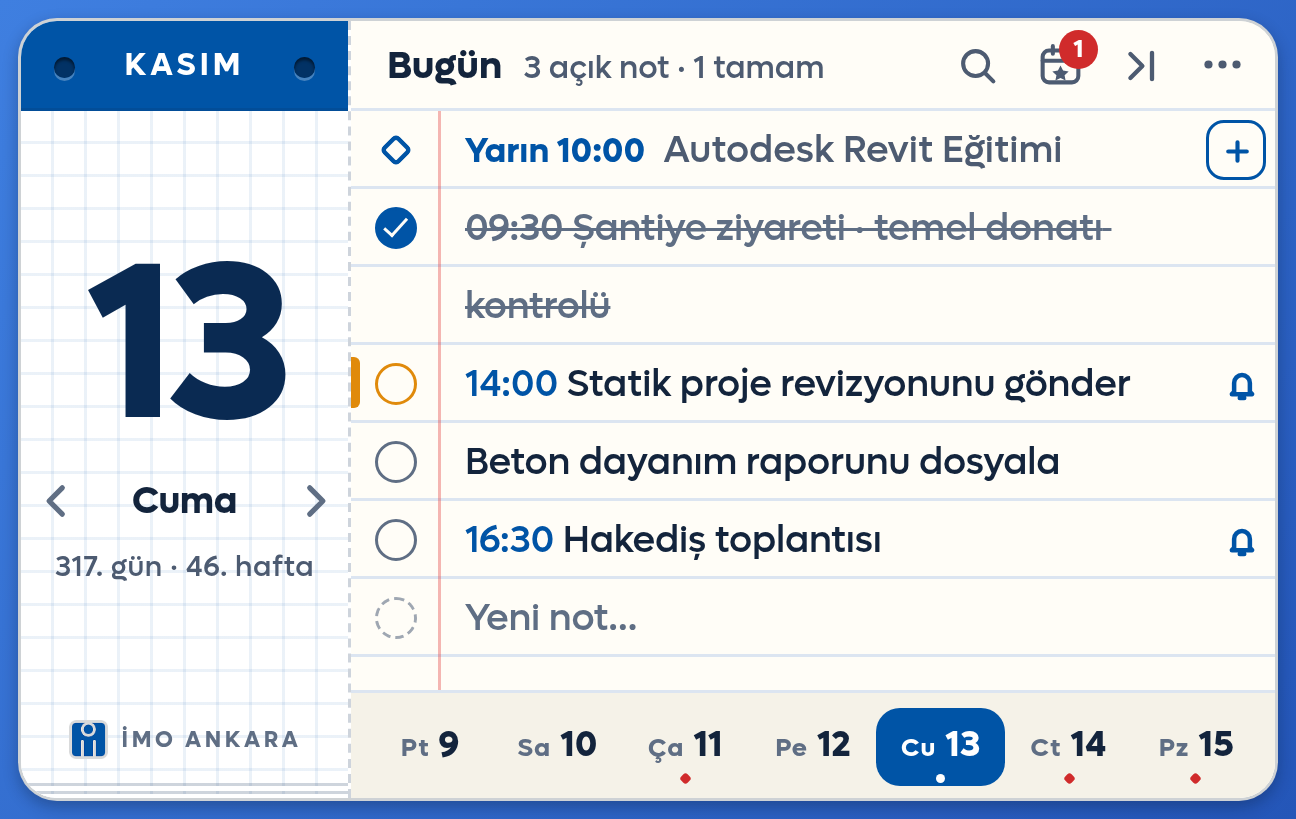
Masaüstünün köşesinde duran ajanda ve not defteri
Windows · macOS · Linux
Sürüm 1.2.1118 Kasım 2026Ücretsiz
Neler yapar?
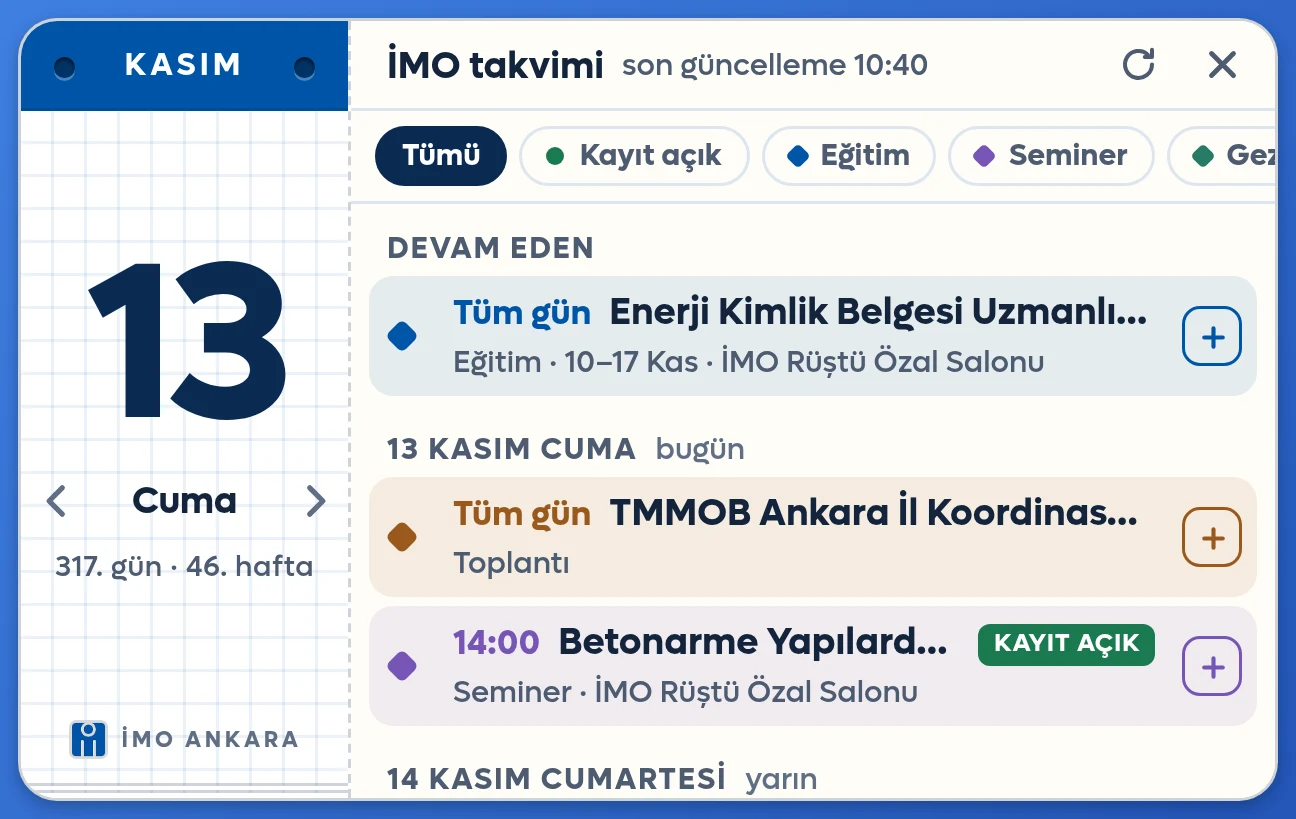
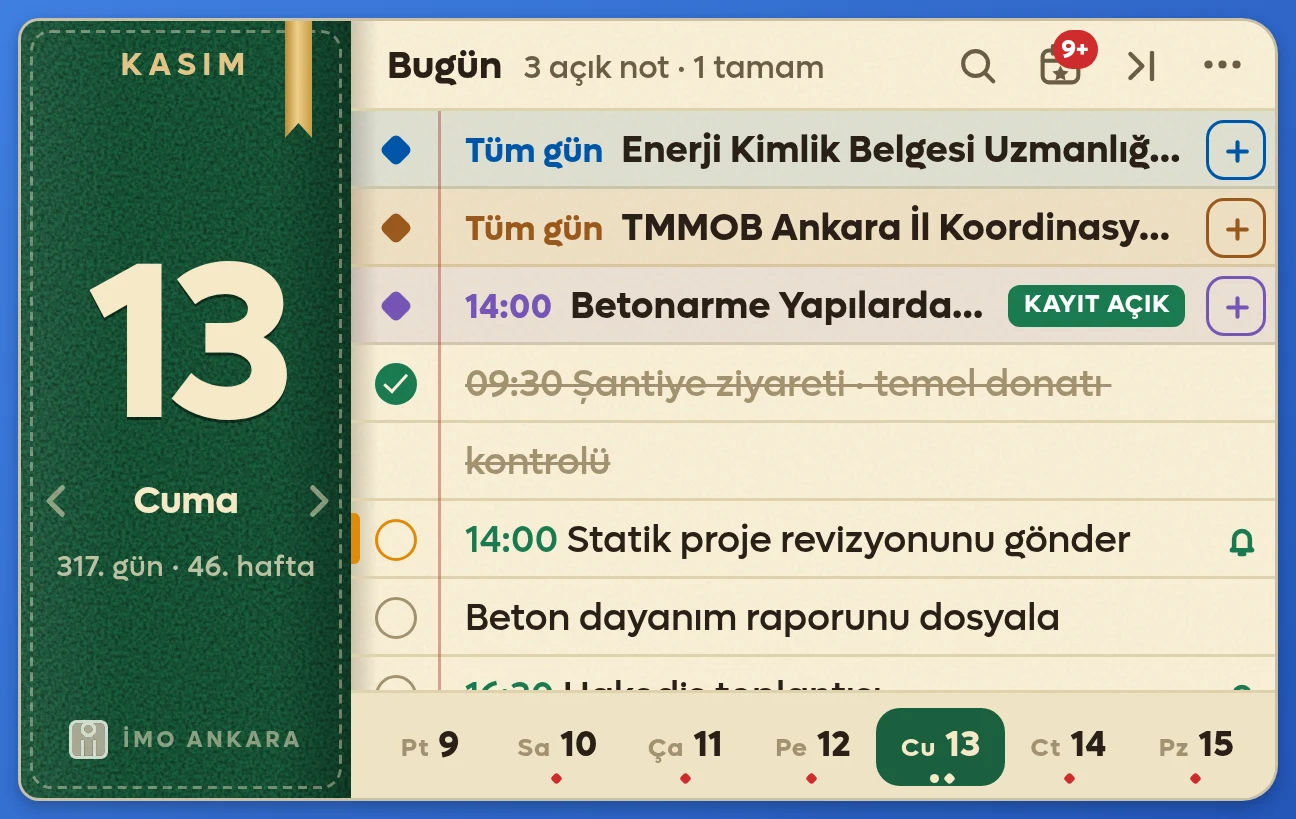
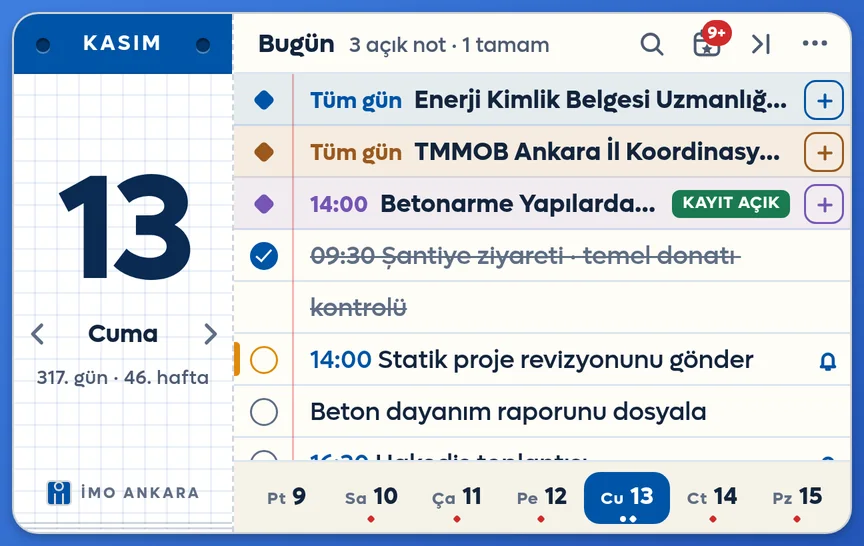
Günlük notlarınızı yaprak takvim görünümünde tutar, saatli notları zamanı gelince hatırlatır ve İMO Ankara Şubesi etkinliklerini takvimden kendiliğinden alır. İlgilendiğiniz etkinliği tek dokunuşla notlarınıza eklersiniz.
- Günlük notlarHer güne ayrı sayfa; yazın, işaretleyin, ertesi güne taşıyın. Alt not, saat ve renk ekleyebilirsiniz.
- İMO takvimiŞube etkinlikleri kendiliğinden gelir, isterseniz notunuza eklersiniz.
- HatırlatmaSaatle başlayan not, zamanı gelince bildirim verir.
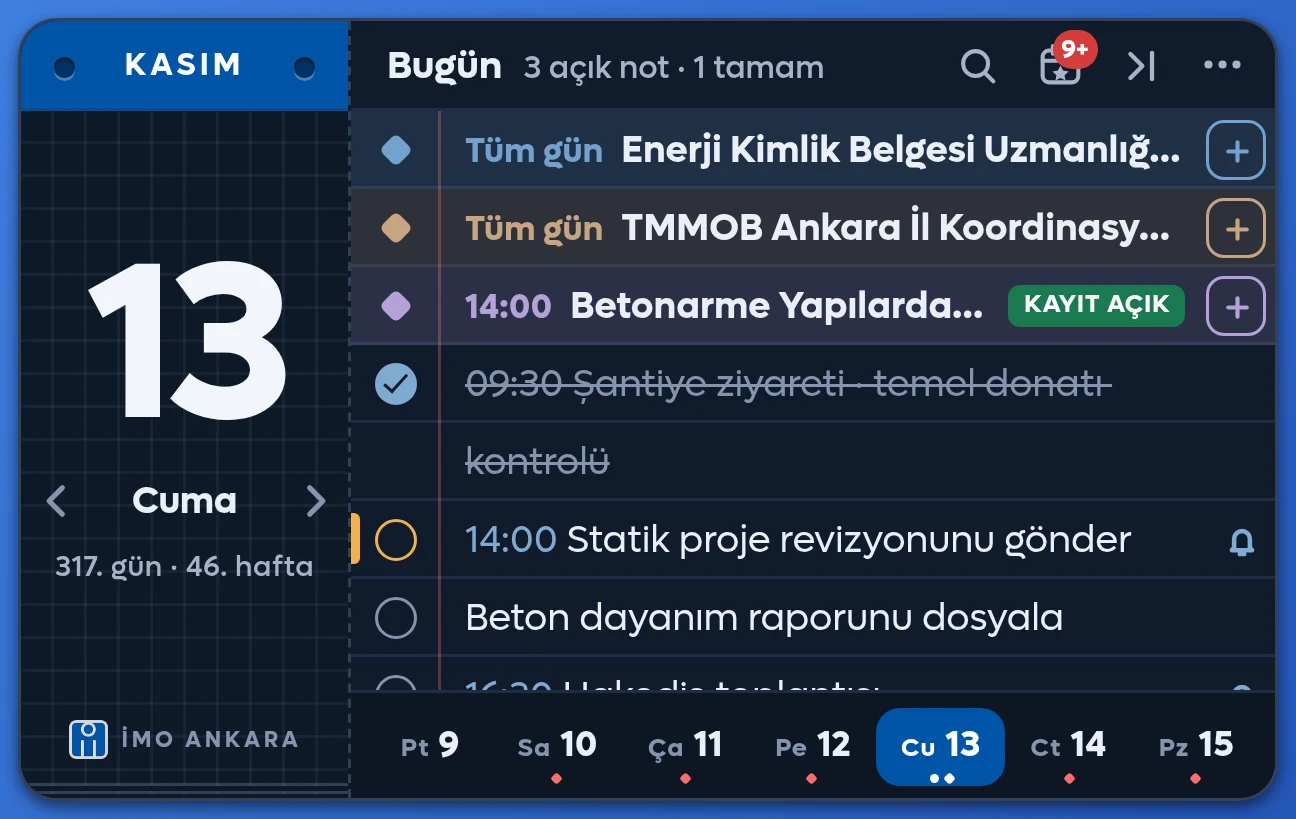
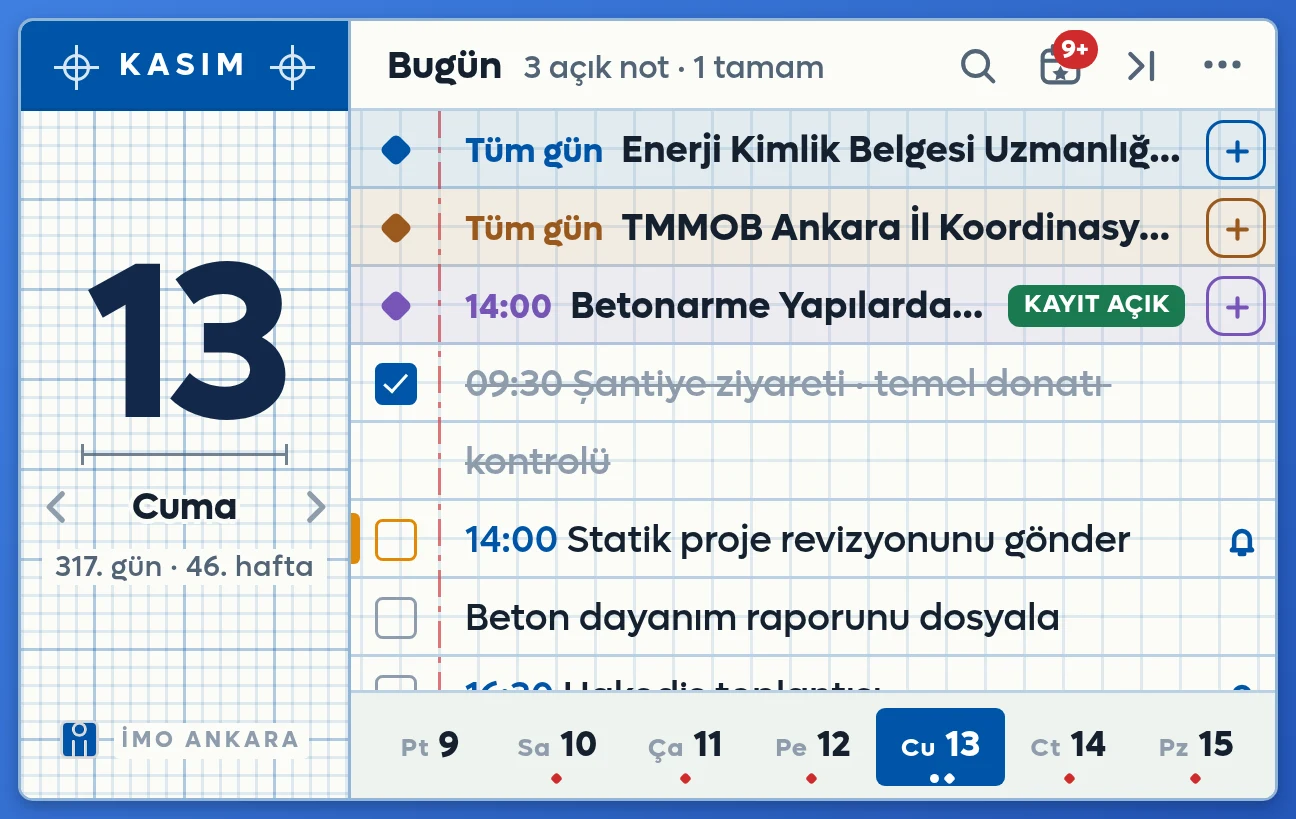
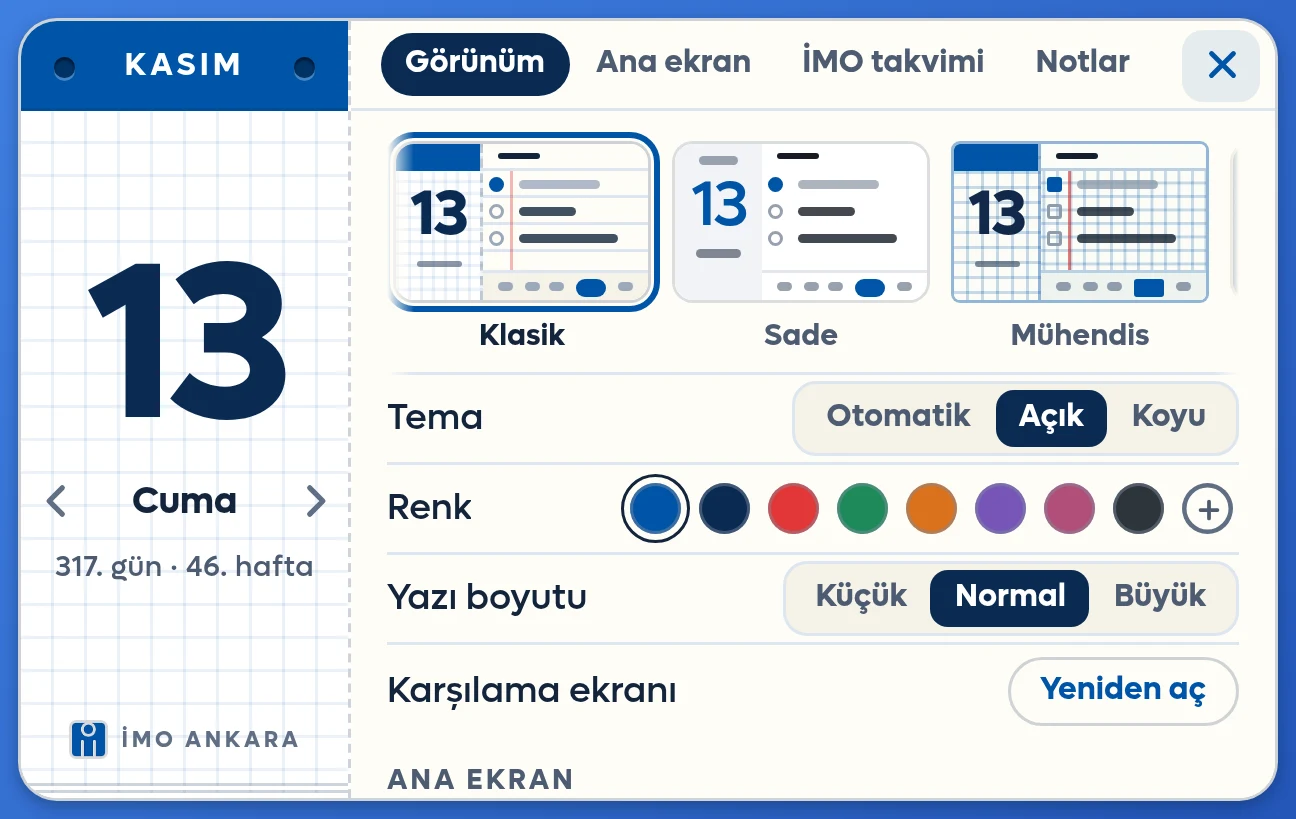
- Kişisel görünümTema, renk ve tasarımı kendinize göre seçersiniz.
Ekran görüntüleri
İndir ve kur
Nasıl kurulur?
- Dosyayı indirin.
- İndirilen dosyaya çift tıklayın.
- Windows “kişisel bilgisayarınızı korudu” uyarısı gösterirse “Ek bilgi” ve ardından “Yine de çalıştır” seçeneğine tıklayın. Bu uyarı yeni yayımlanan programlarda bir süre görünür.
- Ajanda ekranın sağ üst köşesine yerleşir.
- Yeni sürümler kendiliğinden kurulur; notlarınız korunur.
- Dosyayı indirin ve arşivi açın.
- Uygulamayı Uygulamalar klasörüne sürükleyin.
- İlk açılışta macOS izin isterse aşağıdaki “macOS izin vermezse” adımlarını izleyin.
- Ajanda ekranın sağ üst köşesine yerleşir.
- Yeni sürüm çıktığında ajandanın üstünde küçük bir şerit belirir; yeni dosyayı bu sayfadan indirirsiniz.
- Arşivi indirin ve açın.
- Klasördeki kur-linux.sh dosyasını çalıştırın; eksik bir sistem kitaplığı varsa betik kurulum komutunu söyler.
- Ajanda ekranın sağ üst köşesine yerleşir.
- Yeni sürümler kendiliğinden kurulur; notlarınız korunur.
Kurulum kılavuzu
İndirme ve açma
- Dosyayı indirin
“Windows için indir” düğmesine tıklayın. Dosya İndirilenler klasörüne kaydedilir.
- Tarayıcı indirmeyi durdurursa
Edge ya da Chrome, az indirilen dosyalarda uyarı gösterebilir. İndirilenler penceresinde dosyanın satırındaki seçenekleri (Edge'de üç nokta “…” menüsü) açıp dosyayı saklamayı seçin; tarayıcı yeniden sorarsa yine onaylayın.
- Dosyaya çift tıklayın
Kurulum sihirbazı yoktur; indirdiğiniz dosyanın kendisi uygulamadır.
Windows uyarı verirsei
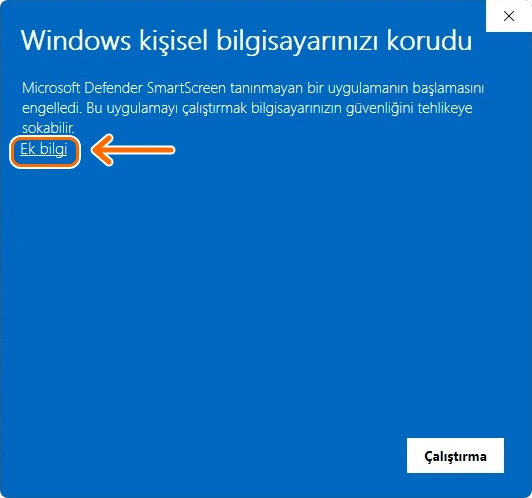
- “Ek bilgi” yazısına tıklayın
Mavi “Windows kişisel bilgisayarınızı korudu” penceresinde yalnız “Çalıştırma” düğmesi görünür. Pencereyi kapatmayın; metnin altındaki “Ek bilgi” (bazı sürümlerde “Daha fazla bilgi”) yazısına tıklayın.
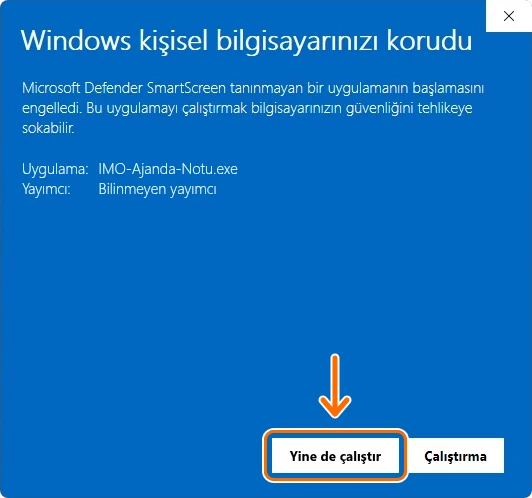
- “Yine de çalıştır” düğmesine tıklayın
Pencerede uygulamanın adı ve “Bilinmeyen yayımcı” yazısı belirir. Sağ alttaki “Yine de çalıştır” düğmesine tıklayın.
- Ajanda sağ üst köşede açılır
Ajanda ekranın sağ üst köşesine yerleşir ve bilgisayar her açıldığında kendiliğinden gelir.
- Düğme görünmüyorsa
“Yine de çalıştır” çıkmıyorsa bilgisayarınız kurum yöneticisince kısıtlanmıştır. Bilgi işlem biriminize başvurun.
macOS'a kurulumi
- Arşivi açın
İndirilen .zip dosyasına çift tıklayın ve “İMO Ajanda Notu” uygulamasını Uygulamalar klasörüne sürükleyin.
- Uygulamayı bir kez açmayı deneyin
macOS, geliştiricinin doğrulanamadığını bildiren bir uyarı gösterir. Uyarıyı kapatın.
- “Yine de Aç” ile izin verin
Sistem Ayarları › Gizlilik ve Güvenlik bölümünde aşağı kaydırıp “Yine de Aç” düğmesine, ardından “Aç”a tıklayın. Düğme, açmayı denedikten sonra yaklaşık bir saat görünür.
- macOS 14 ve öncesinde
Uygulamaya Control tuşuyla (ya da sağ) tıklayıp “Aç” seçeneğini kullanmanız yeterlidir.
- “Uygulama hasarlı” uyarısı çıkarsa
Terminal'de şu komutu çalıştırıp uygulamayı yeniden açın:
xattr -cr "/Applications/İMO Ajanda Notu.app"
Linux'a kurulum
- Arşivi açın
İndirdiğiniz klasörde uçbirimi açıp arşivi çıkarın:
tar -xzf IMO-Ajanda-Notu-*-linux.tar.gz - Kurulum betiğini çalıştırın
Betik yönetici yetkisi istemez; ajandayı ev klasörünüze kurar, uygulama menüsüne ekler ve açar.
cd imo-ajanda-notu && ./kur-linux.sh - Eksik kitaplık varsa
Betik kurmadan önce sistemi denetler; WebKitGTK gibi bir kitaplık eksikse durur ve dağıtımınıza uygun komutu yazar. Güncel Debian, Ubuntu, Mint ve Pardus'ta:
sudo apt install libwebkit2gtk-4.1-0 - Pardus 21, Debian 11 ve Ubuntu 20.04'te
Bu sürümlerde paketin adı farklıdır:
sudo apt install libwebkit2gtk-4.0-37
Güncelleme
- Yeni sürümler kendiliğinden kurulur
Windows ve Linux'ta ajanda bilgisayar açıldığında ve 4 saatte bir yeni sürümü denetler, siz yazmıyorken kurar; notlarınız korunur. Ayarlar › Sürüm'den kapatabilirsiniz.
- Güncelleme şeridi
Yeni sürüm hazır olduğunda ajandanın üstünde küçük bir şerit belirir. “Güncelle”ye basınca hemen kurulur; “Sonra” derseniz ajanda bir sonraki açılışta yeniden hatırlatır.
- Eski bir sürüm kuruluysa
1.2.0 ve 1.2.1 yeni sürümü bildirir; bildirimdeki “Güncelle”ye bir kez tıklayın. 1.1.0 kendini güncelleyemez: yeni dosyayı bir kez bu sayfadan indirip açın. Sonrası kendiliğinden.
- macOS'ta
Yeni sürüm çıktığında ajanda haber verir; yeni dosyayı bu sayfadan indirip eskisinin yerine koyarsınız.
Kapatma ve kaldırma
- Sağ üst köşeye yerleştirmek
Ajandayı başka bir yere taşıdıysanız başlıktaki ok düğmesine basın; ajanda açık halde ekranın sağ üst köşesine tam oturur. Kenara saklamak için sol kenardaki ince şeride tıklayın.
- Ajandayı kapatmak
Ajandanın sağ üst köşesindeki kapatma düğmesine basın ya da boş bir yere sağ tıklayıp “Ajandayı kapat…” seçin; ajanda önce sorar, isterseniz yalnız gizleyebilirsiniz. Aynı seçenek Ayarlar › Pencere'de ve sistem tepsisindeki simgenin menüsünde de vardır; Alt+F4 de önce sorar. Notlarınız kayıtlı kalır.
- Windows'tan kaldırmak
Ayarlar › Uygulamalar › Yüklü uygulamalar (Denetim Masası'nda Program ekle/kaldır) listesinde “İMO Ajanda Notu”nu bulup “Kaldır”a tıklayın. Kaldırma aracı, siz aksini seçmezseniz notlarınızın bir kopyasını masaüstüne bırakır.
- macOS'tan kaldırmak
Ajandayı kapatın ve uygulamayı Uygulamalar klasöründen Çöp Sepeti'ne sürükleyin.
- Linux'tan kaldırmak
Arşivden çıkan klasörde şu komutu çalıştırın; notlarınıza dokunulmaz:
./kur-linux.sh --kaldir
Diğer eklentiler
- Takvim aboneliği
İMO Takvim Aboneliği
Şube etkinlikleri kendi takviminize kendiliğinden düşer
- iPhone ve Mac
- Google Takvim
- Outlook
Kurulum gerekmezAbone ol - Sesli asistan
Siri Kısayolu
“Hey Siri, İMO bu hafta ne var?” deyin, etkinlikleri sesli dinleyin
- iPhone
- iPad
- Mac
1 dakikada kurulurKısayolu kur